
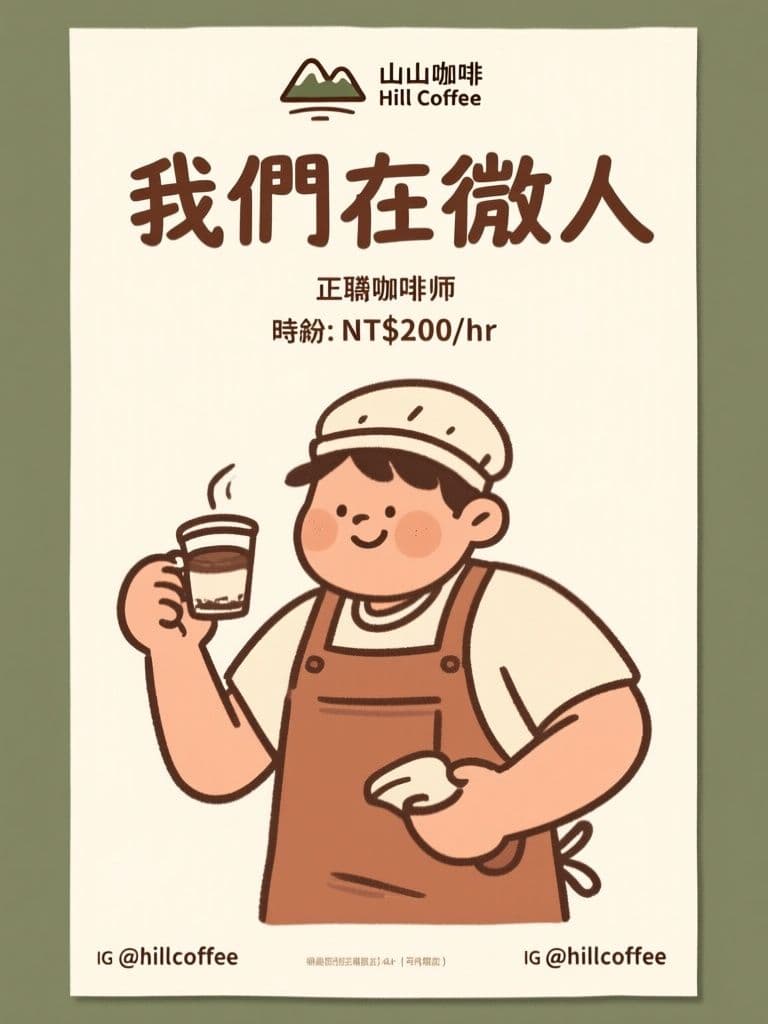
prompt
Design a warm, inviting hiring poster for a local coffee shop named {company_name}. Position: {job_title}. Hourly rate: {pay}. Style: hand-drawn illustration, cream and terracotta palette, large friendly headline that says we are hiring, clear space at the bottom for contact info {contact}. Vertical A4 ratio, print-ready composition.
變數說明
這條 prompt 用到以下變數。按「複製 Prompt」時可以填入你的內容,留空的會保留 {變數}。
- {company_name}店名
- 例 山丘咖啡 Hill Coffee
- {job_title}職缺名稱
- 例 正職咖啡師
- {pay}薪資
- 例 NT$200/hr
- {contact}聯絡方式
- 例 IG @hillcoffee
使用情境
小型餐飲店要快速做出貼在店門口與 IG 限動的徵才海報。
怎麼用
把四個變數換成你的店家資訊就能用:{company_name} 填店名、{job_title} 填要徵的職缺(例如「正職咖啡師」「假日兼職」)、{pay} 填薪資、{contact} 填投履歷的方式。建議用 gemini-image 或 gpt-image 生成。因為手繪插畫風常會把中文字畫糊,所以這條指令刻意要求海報底部留白——生成後再用 Canva 或手機修圖 App 把店名、薪資、聯絡方式以清楚字型疊上去,印出來貼門口或發 IG 限動都不會糊掉。
為什麼這樣寫
這條指令好用的關鍵,是把「畫面」和「文字」分開處理。目前 AI 生圖還不擅長把中文字寫對,所以指令明確要求「底部留白放聯絡方式」,讓你之後用排版工具補上真正的字,而不是賭 AI 會不會拼錯。「奶油色與陶土色調」「手繪插畫」這些描述,則是在鎖定一種溫暖、好親近的氛圍——這對小店徵才特別有效,因為求職者更在意「這裡氣氛好不好相處」,而不是企業感。直式 A4 比例則讓成品不管是印出來貼門口、還是發限時動態,尺寸都剛好。
進階技巧與變化
- 薪資別只寫數字:把 {pay} 改成「時薪 200 起、做滿三個月調薪」這種句子,通常比單一數字更能吸引應徵。
- 想換風格不必重寫:把「手繪插畫」換成「拍立得拼貼」「極簡單色」或「復古美式」,同一個結構就能生出完全不同的調性。
- 留白可以指定大小:在指令加一句「底部留 25% 空白」,後製疊字時會更好排版。
- 一次多生幾張再挑:AI 生圖每次結果都不同,生 3–4 版後挑構圖最順、留白最乾淨的那張。
搭配工具
以上含聯盟連結:透過連結購買或註冊,本站可能獲得分潤,不會影響你支付的價格。
相關指令
 徵才
徵才零偏見職缺說明書(五段式結構)
五段式結構讓職缺一目了然,內建的反歧視用語守則讓貼文合規又親切,省下來回修改與法務檢查的時間。
 徵才
徵才LinkedIn 徵才貼文(真實故事開場)
用真實故事開場,比制式「We're hiring!」更能停住滑動的手指;「前 90 天預告」直接回答優秀人才心中沒說出口的疑問。
 徵才
徵才健身教練徵才圖卡(運動雜誌風)
斜向動感構圖在文字被讀到之前就先傳達能量感,底部刻意留白讓同一張圖可重複套用不同職缺與福利資訊。
 徵才
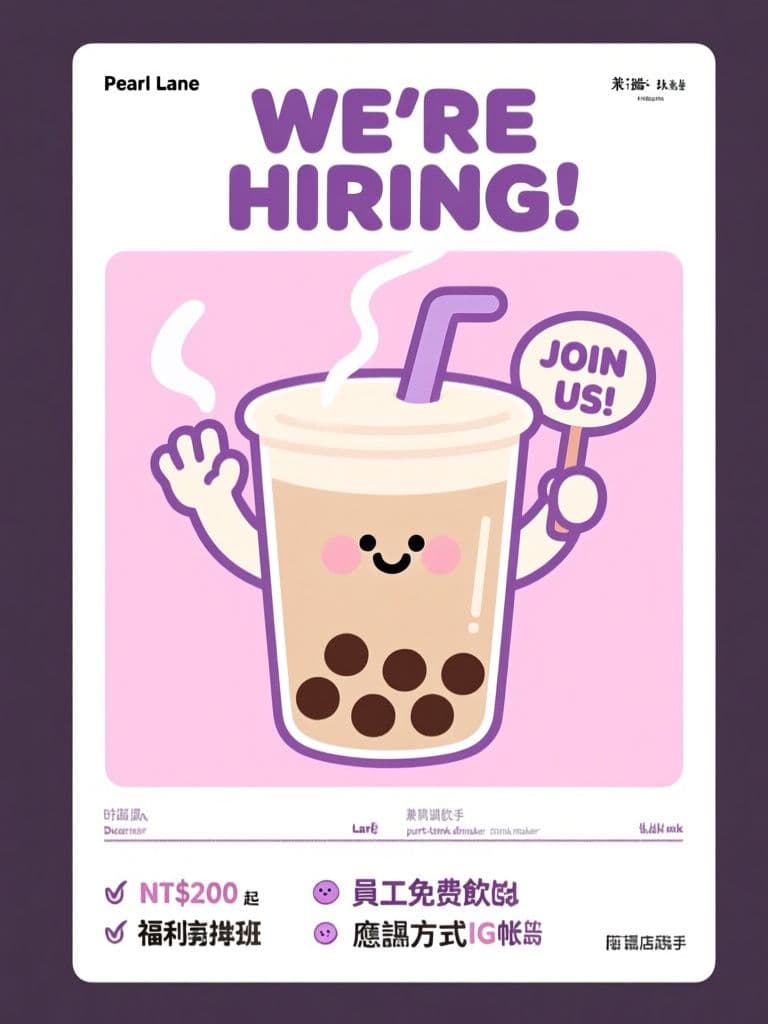
徵才手搖飲徵珍珠夥伴海報(粉彩可愛插畫風)
用會微笑的珍珠角色當招募大使,把時薪與福利包進貼紙感插畫裡,讓年輕求職者一眼停下滑動。
 徵才
徵才服飾選品店徵才海報(時尚雜誌封面風)
把職缺包裝成雜誌封面,「WANTED: GOOD TASTE」的刊頭式標題讓品牌質感先說服人,吸引真正懂穿搭的應徵者。
 徵才
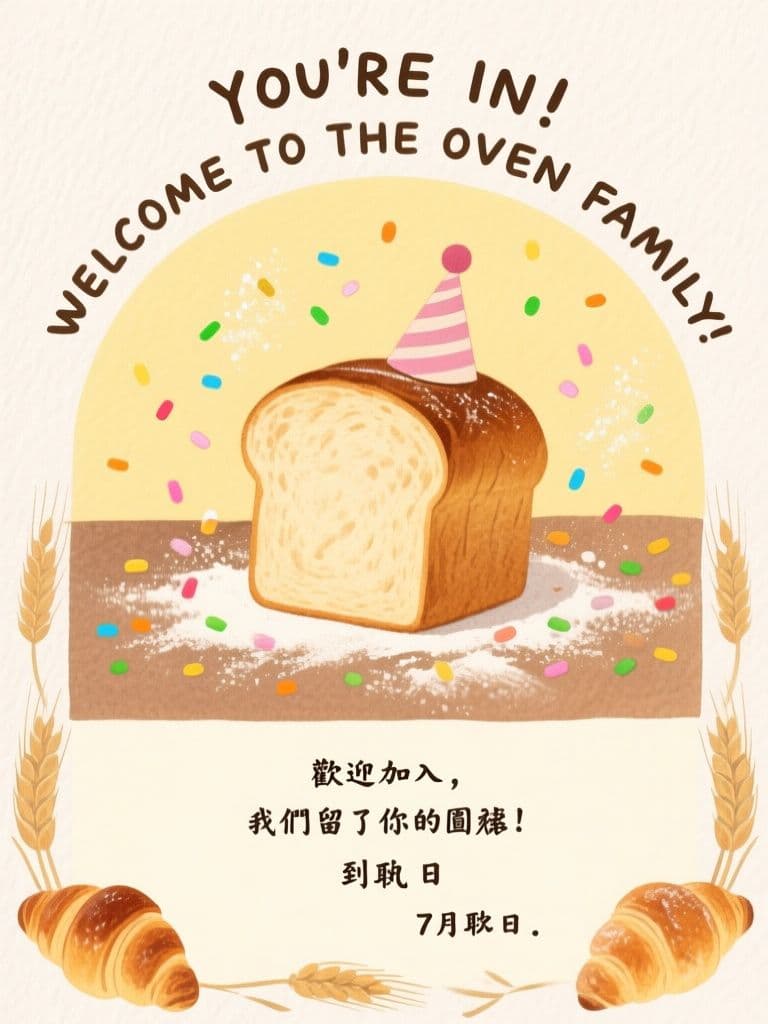
徵才烘焙坊錄取祝賀卡(溫暖水彩手繪風)
在報到前就先送上儀式感,戴派對帽的麵包與手寫祝福讓新人還沒上班就愛上團隊,有效降低錄取後失聯率。